

Day01\examples
React 是由 Meta(前身為 Facebook)開發並維護的一套 JavaScript 函式庫(Library),主要用來建構使用者介面(User Interface, UI),特別擅長處理「畫面會隨著資料變化而更新」的網頁應用程式,例如社群動態牆、後台管理系統、電商網站等。
初學者常搞混 React 到底是 Library 還是 Framework,這兩者的差異其實會直接影響你怎麼組織一個專案:
| 比較項目 | Library(函式庫) | Framework(框架) |
|---|---|---|
| 控制權 | 你的程式碼主動呼叫 Library 提供的功能 | Framework 主動呼叫你寫的程式碼(Inversion of Control) |
| 彈性 | 高:可以自由選擇路由、狀態管理、打包工具等周邊套件 | 較低:通常有一套規定好的專案結構與規則 |
| 學習曲線 | 只需要先學核心概念,其餘工具邊做邊補 | 需要一次理解整套框架的規範 |
| 舉例 | React、Vue(核心部分)、jQuery | Angular、Next.js、Nest.js |
React 官方對自己的定位就是「a JavaScript library for building user interfaces」。因為 React 只專注在「畫面」這一層,實務上開發一個完整專案時,我們通常會再自行搭配:
- 路由(Routing):
react-router- 全域狀態管理(State Management):
redux-toolkit+react-redux
在傳統寫法中,一個網頁的 HTML、CSS、JavaScript 往往是分開維護的:畫面結構寫在 HTML,樣式寫在 CSS,互動邏輯寫在 JavaScript,三者要「對照著看」才知道某一段邏輯到底控制哪一塊畫面。
React 提出的解法是 Component(元件):把「畫面結構 + 資料 + 互動邏輯」封裝成一個個獨立、可重複使用的積木。例如一個部落格頁面可以拆成:
<App>
 ├─ <Header />        頁首(Logo、導覽列)
 ├─ <ArticleList />   文章列表
 │    └─ <ArticleCard />  單篇文章卡片(可重複使用)
 └─ <Footer />        頁尾
每個元件只需要專注做好自己的事情,彼此之間透過「資料(Props)」溝通。這種思維方式的好處:
<ArticleCard /> 可以在列表頁、搜尋結果頁重複使用,不用複製貼上 HTML。元件化的觀念會貫穿整個 30 天內容,之後過幾天會更深入介紹如何實際拆分與撰寫元件。
DOM(Document Object Model)是瀏覽器用來描述網頁結構的元件樹(Component Tree),我們平常用 JavaScript 操作畫面(例如 document.getElementById(...).innerText = ...)就是在操作真實 DOM。但直接、頻繁地操作真實 DOM 是比較昂貴的操作,因為瀏覽器每次異動都可能要重新計算版面(Layout)與重新繪製畫面(Repaint)。
React 的做法是在真實 DOM 之上,多一層用 JavaScript 物件模擬出來的 Virtual DOM(虛擬 DOM):
簡單來說,Virtual DOM 讓開發者不用再手動計算「這次資料改變後,畫面到底哪裡需要更新」,只要告訴 React「資料變成什麼樣子」,剩下交給 React 去算出最有效率的更新方式。
這是理解 React 開發思維很關鍵的一個對比:
const btn = document.createElement('button')
btn.innerText = '點我'
btn.addEventListener('click', () => {
  btn.innerText = '已點擊'
})
document.body.appendChild(btn)
function ClickButton() {
  const [clicked, setClicked] = useState(false)
  return (
    <button onClick={() => setClicked(true)}>
      {clicked ? '已點擊' : '點我'}
    </button>
  )
}
React 採用的就是「宣告式」的開發方式:你只要描述「資料狀態(State)長怎樣,畫面就該長怎樣」,至於畫面實際上要怎麼從 A 狀態變成 B 狀態,交給 React 內部處理。
註:
useState的細節會在之後過幾天會詳細說明,這裡先有個印象即可。
React 專案的開發、打包都需要透過 Node.js 提供的 JavaScript 執行環境與 npm(Node Package Manager)套件管理工具。建議安裝 LTS(長期支援版)。
Windows 上安裝 Node.js
在 Windows 上安裝 Node.js 最簡單且最推薦的方法是至 Node.js 官方網站下載安裝檔(.msi)進行安裝,它會一併安裝套件管理工具 npm。
方法一:使用官方安裝檔(最快最簡單)
.msi 檔案,一直點選「Next」完成安裝(建議保留預設勾選項目,會自動設定環境變數與 npm)。方法二:使用 NVM 進行版本管理(適合多版本需求)
nvm-setup.exe。nvm install lts 安裝最新長期支援版。nvm use <版本號> 來切換並啟用對應的 Node.js 版本。macOS 上安裝 Node.js
使用 NVM (Node 版本管理器) 來管理不同版本,或者直接至 Node.js 官方網站 下載安裝檔。
方法一:使用官方安裝檔(最直覺)
.pkg)。方法二:使用 NVM 安裝(推薦,方便切換版本)
curl -o- https://raw.githubusercontent.com/nvm-sh/nvm/v0.40.3/install.sh | bash
nvm install --lts
nvm use --lts
Linux 上安裝 Node.js
在 Linux 上安裝 Node.js 最推薦的方法是使用版本管理工具 NVM (Node Version Manager),它可以讓你輕鬆安裝與切換不同版本的 Node.js。
方法一:使用 NVM 安裝(最推薦)
安裝 curl(若系統尚未安裝):
sudo apt update && sudo apt install curl -y
下載並安裝 NVM:
curl -o- https://raw.githubusercontent.com/nvm-sh/nvm/v0.40.7/install.sh | bash
載入設定檔(或重新開啟終端機):
source ~/.bashrc
安裝 Node.js 長期支援版 (LTS):
nvm install --lts
方法二:使用 APT 套件管理器(適用於 Ubuntu/Debian 快速安裝)
如果你不需要切換版本,可以直接用系統套件安裝:
sudo apt update
sudo apt install nodejs npm -y
安裝完成後,開啟終端機(Windows 可用命令提示字元 (cmd) 或 PowerShell)確認版本:
node -v
npm -v
只要能看到版本號(例如 v22.x.x、12.x.x)就代表安裝成功。本次 30 天學習裡的範例都會是在 Node.js v24.x.x 環境下測試建立的,只要是近期的 LTS 版本都可以正常使用。
早期建立 React 專案常用 create-react-app,但這個工具目前已經停止維護,現在官方文件與社群主流做法都改用 Vite。Vite 是一套新世代的前端建構工具(Build Tool),主要特色:
<script type="module">)直接載入原始碼,不需要像傳統打包工具一樣,每次啟動都要先把整個專案打包一次。npm run build 上線時,內部仍然會用 Rollup 把程式碼打包、壓縮成最佳化過的靜態檔案。打開終端機,切換到你想放置專案的資料夾(myapp),執行:
npm create vite@latest myapp
執行後會出現互動式的選項(框架、變體),依序選擇:
? Select a framework:
❯ React

? Select a variant:
❯ JavaScript

? Which linter to use:
❯ Oxlint

? Install with npm and start now:
❯ Yes
說明:Vite 也支援 --template react 這種非互動式參數,可以跳過選單直接指定,例如:
npm create vite@latest myapp -- --template react
目前 npm create vite@latest 選單裡的 Linter(程式碼檢查工具)預設選項已經是 oxlint,而不是大家比較熟悉的 ESLint。兩者的目的相同:在你寫程式的當下,就先抓出「潛在錯誤」與「不建議的寫法」(例如宣告了卻沒用到的變數、useEffect 依賴陣列漏寫等等),但底層實作與使用體驗差異不小:
| 比較項目 | ESLint | oxlint |
|---|---|---|
| 底層語言 | JavaScript(透過 Node.js 逐條規則解讀執行) | Rust(編譯成原生執行檔) |
| 檢查速度 | 專案越大、規則越多時會明顯變慢 | 官方宣稱可比 ESLint 快上數十倍,大型專案也能在極短時間內完成檢查 |
| 生態系與外掛 | 非常成熟,幾乎任何框架、套件都找得到現成的規則套件(Plugin) | 仍在快速成長中,內建規則已涵蓋常見情境(包含本次 30 天學習用到的 React Hooks 規則),但客製化彈性目前不如 ESLint |
| 設定檔格式 | eslint.config.js(用 JavaScript 程式碼組合規則,彈性高但寫法較複雜) |
.oxlintrc.json(單純的 JSON 設定檔,對初學者更直覺好懂) |
簡單來說:oxlint 主打「開箱即用、速度快」,很適合本次 30 天學習這種全新專案、想快速拿到程式碼檢查回饋的情境;ESLint 主打「彈性高、生態系成熟」,適合已經投入大量自訂規則、或需要特定冷門外掛的專案。兩者其實也可以在同一個專案中搭配使用(先用 oxlint 做第一層快速檢查,再視需求疊加 ESLint 的進階規則),並非只能二選一。本次 30 天學習範例會統一採用預設的 oxlint。
建立完成後,依照終端機的提示安裝套件並啟動開發伺服器:
cd myapp
npm install
npm run dev
看到終端機顯示類似下面的內容:
  VITE vX.X.X  ready in xxx ms

  ➜  Local:   http://localhost:5173/
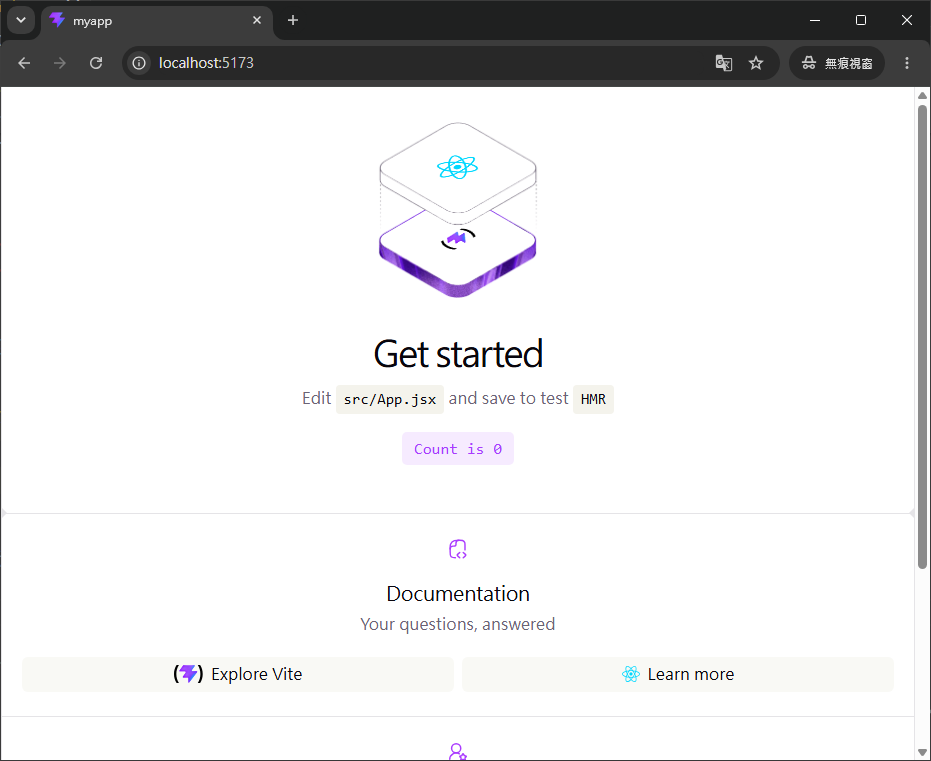
用瀏覽器打開 http://localhost:5173/,能看到 Vite 預設的歡迎畫面,就代表環境建置成功。
Vite 預設產生的畫面會包含 React 與 Vite 的 Logo,以及一個簡單的計數器按鈕(示範 HMR 效果)。這是官方模板提供的示範內容,之後我們會把它換成自己的畫面。
用 Vite 建立好的 React 專案,預設的資料夾結構大致如下:
myapp/
├── index.html           # 網頁進入點(真實 DOM 只有一個 <div id="root">)
├── package.json         # 專案設定與套件相依清單
├── vite.config.js       # Vite 建構工具設定檔
├── .oxlintrc.json       # oxlint 程式碼檢查規則設定檔
├── public/              # 靜態資源(不會被打包處理,直接原樣複製)
│   ├── favicon.svg
│   └── icons.svg
└── src/                 # 主要原始碼資料夾
    ├── main.jsx         # React 應用程式的進入點
    ├── App.jsx          # 根元件(Root Component)
    ├── App.css          # App 元件的樣式
    ├── index.css        # 全域樣式
    └── assets/          # 元件內會用到的圖片等靜態資源
        ├── hero.png
        ├── react.svg
        └── vite.svg
index.html<!doctype html>
<html lang="en">
<head>
<meta charset="UTF-8" />
<title>myapp</title>
</head>
<body>
<div id="root"></div>
<script type="module" src="/src/main.jsx"></script>
</body>
</html>
這是瀏覽器實際載入的網頁檔案,可以注意到 <body> 裡面幾乎是空的,只有一個 id="root" 的 <div>。這就是所謂的 SPA(Single Page Application,單頁應用程式) 開發模式:整個網站實際上只有這一份 HTML,畫面的內容全部由 React 在瀏覽器端透過 JavaScript 動態產生、掛載(Mount)到 #root 這個容器裡面。
src/main.jsximport { StrictMode } from 'react'
import { createRoot } from 'react-dom/client'
import './index.css'
import App from './App.jsx'
createRoot(document.getElementById('root')).render(
<StrictMode>
<App />
</StrictMode>,
)
這是整個 React 應用程式的進入點(Entry Point),做的事情很單純:
createRoot(document.getElementById('root')):告訴 React「請接管 index.html 裡面 id="root" 的這個節點」。.render(<App />):把 App 這個根元件(Component)渲染(Render)進去。<StrictMode> 是 React 提供的開發輔助工具,只在開發模式下作用,用來提前偵測一些潛在問題(例如不安全的生命週期用法),不會影響正式上線後的畫面,也不會有任何使用者看得到的 UI。src/App.jsxApp.jsx 就是一個最基本的 Function Component(函式元件),型態上就是一個「回傳畫面內容」的 JavaScript 函式:
function App() {
  return (
    <>
      {/* 畫面內容 */}
    </>
  )
}

export default App
函式裡面 return 出來、看起來很像 HTML 的語法,其實是 JSX(JavaScript XML)。JSX 讓我們可以用近似 HTML 的方式描述畫面結構,同時又能直接嵌入 JavaScript 的變數與邏輯。詳細 JSX 語法規則會在 Day 2 深入說明,今天只需要知道:App.jsx 就是我們接下來要開始動手修改的「主要畫面」。
package.json{
"name": "myapp",
"private": true,
"version": "0.0.0",
"type": "module",
"scripts": {
"dev": "vite",
"build": "vite build",
"lint": "oxlint .",
"preview": "vite preview"
},
"dependencies": {
"react": "^19.2.8",
"react-dom": "^19.2.8"
},
"devDependencies": {
"@types/react": "^19.2.17",
"@types/react-dom": "^19.2.3",
"@vitejs/plugin-react": "^6.0.4",
"oxlint": "^1.75.0",
"vite": "^8.2.0"
}
}
比較重要的幾個 scripts 指令:
npm run dev:啟動開發伺服器(本地開發用,含 HMR)。npm run build:打包成正式上線用的靜態檔案(輸出到 dist/ 資料夾),之後部署時會用到。npm run preview:在本機預覽 build 之後的成果,模擬正式環境的執行結果。dependencies 裡的 react、react-dom 是執行階段(Runtime)真正需要的套件;devDependencies 裡的 vite 只有開發、打包階段會用到,並不會被包進最終上線的程式碼裡。
.oxlintrc.json{
"$schema": "./node_modules/oxlint/configuration_schema.json",
"plugins": ["react", "oxc"],
"rules": {
"react/rules-of-hooks": "error",
"react/only-export-components": ["warn", { "allowConstantExport": true }]
}
}
這是 oxlint 的設定檔,格式是單純的 JSON,比 ESLint 的 Flat Config(用 JavaScript 程式碼組合規則)更容易一眼看懂:
$schema:指向 oxlint 套件內附的 JSON Schema,讓編輯器(例如 VS Code)在你編輯這個檔案時,能提供自動完成與格式檢查提示。plugins:啟用的規則插件(Plugin)。"react" 提供 React 專屬的檢查規則,"oxc" 是 oxlint 自身額外提供的一組通用規則。rules:實際套用的規則清單,可以個別設定成 "off"(關閉)、"warn"(警告,不會讓指令失敗)或 "error"(錯誤,會讓 npm run lint 指令回傳失敗)。
react/rules-of-hooks:檢查 React Hooks 使用規則(例如 useEffect 不能寫在條件判斷式裡面)。react/only-export-components:確保檔案裡「只匯出(Export)元件」,這是 Vite 的 Fast Refresh(HMR)能正常運作所需要的條件;allowConstantExport 則允許額外匯出簡單的常數(Constant)。vite.config.jsimport { defineConfig } from 'vite'
import react from '@vitejs/plugin-react'
export default defineConfig({
plugins: [react()],
})
這是 Vite 的設定檔,目前只載入了 @vitejs/plugin-react 這個 Plugin,讓 Vite 知道如何處理 .jsx 檔案(把 JSX 語法轉換成瀏覽器看得懂的 React.createElement(...) 呼叫)。之後如果要加上路由、環境變數、路徑別名(Alias)等設定,也都會寫在這個檔案裡。
Day01\examples
接下來實際動手,把一份「純 HTML 寫成的個人簡介頁面」改寫成能在 React 專案裡執行的版本。資料夾結構如下:
├── static-html/          # 步驟一:原始的純 HTML 靜態頁面
│   ├── index.html
│   └── style.css
└── react-profile/        # 步驟二:改寫後的 React(Vite)專案
    └── src/
        ├── App.jsx
        └── App.css
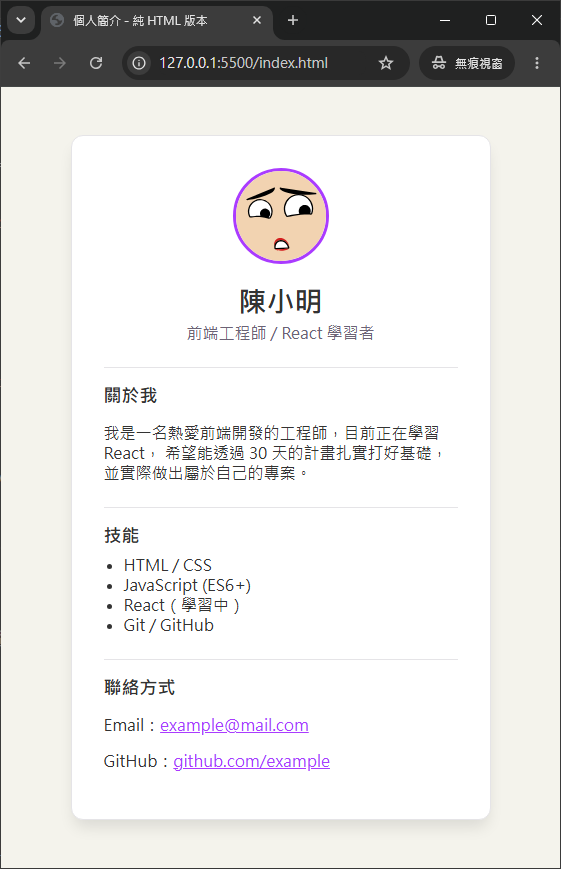
先看一份最單純、不含任何框架的個人簡介頁面:
Day01\examples\static-html\index.html
<!DOCTYPE html>
<html lang="zh-Hant">
  <head>
    <meta charset="UTF-8" />
    <title>個人簡介 - 純 HTML 版本</title>
    <link rel="stylesheet" href="./style.css" />
  </head>
  <body>
    <div class="profile-card">
      <img class="avatar" src="..." alt="使用者頭像" />
      <h1 class="name">陳小明</h1>
      <p class="title">前端工程師 / React 學習者</p>

      <section class="bio">
        <h2>關於我</h2>
        <p>我是一名熱愛前端開發的工程師,目前正在學習 React……</p>
      </section>

      <section class="skills">
        <h2>技能</h2>
        <ul>
          <li>HTML / CSS</li>
          <li>JavaScript (ES6+)</li>
          <li>React(學習中)</li>
          <li>Git / GitHub</li>
        </ul>
      </section>

      <section class="contact">
        <h2>聯絡方式</h2>
        <p>Email:<a href="mailto:example@mail.com">example@mail.com</a></p>
        <p>GitHub:<a href="https://github.com/" target="_blank">github.com/example</a></p>
      </section>
    </div>
  </body>
</html>
Day01\examples\static-html\style.css
* {
  box-sizing: border-box;
}

body {
  margin: 0;
  min-height: 100vh;
  display: flex;
  align-items: center;
  justify-content: center;
  background: #f4f3ec;
  font-family: system-ui, "Segoe UI", Roboto, sans-serif;
  color: #333;
}

.profile-card {
  width: 420px;
  max-width: 90vw;
  background: #fff;
  border: 1px solid #e5e4e7;
  border-radius: 12px;
  padding: 32px;
  text-align: center;
  box-shadow: 0 10px 15px -3px rgba(0, 0, 0, 0.1);
}

.avatar {
  width: 96px;
  height: 96px;
  border-radius: 50%;
  border: 3px solid #aa3bff;
}

.name {
  margin: 16px 0 4px;
  font-size: 28px;
}

.title {
  margin: 0 0 24px;
  color: #6b6375;
}

.bio,
.skills,
.contact {
  text-align: left;
  margin-top: 24px;
  border-top: 1px solid #e5e4e7;
  padding-top: 16px;
}

.bio h2,
.skills h2,
.contact h2 {
  font-size: 18px;
  margin: 0 0 8px;
}

.skills ul {
  margin: 0;
  padding-left: 20px;
}

.contact a {
  color: #aa3bff;
}
這份檔案可以直接用瀏覽器打開(雙擊 index.html)就能看到畫面,完全不需要任何建構工具,這也是它跟 React 專案最大的差異:沒有元件、沒有資料驅動畫面的機制,內容全部都是寫死(Hard-code)在 HTML 裡的。
依照本章第二節的方式,用 Vite 建立一個新專案:
npm create vite@latest react-profile -- --template react
cd react-profile
npm install
App.jsx打開 src/App.jsx,把預設的示範內容清空,改成跟靜態頁面一樣的結構。搬移時需要注意三個 JSX 與 HTML 語法不同的地方:
| HTML 寫法 | JSX 寫法 | 原因 |
|---|---|---|
class="profile-card" |
className="profile-card" |
class 是 JavaScript 的保留字,JSX 改用 className |
<img src="..." alt="..."> |
<img src="..." alt="..." /> |
JSX 要求所有標籤都要「自我封閉(Self-closing)」或有對應的結束標籤 |
| 多個並列的區塊 | 需要一個唯一的根節點包起來,或用 <>...</>(Fragment)包住 |
一個元件的 return 只能回傳單一個根節點 |
改寫後的 App.jsx:
Day01\examples\react-profile\src\App.jsx
import './App.css'

function App() {
  return (
    <div className="profile-card">
      <img
        className="avatar"
        src="https://api.dicebear.com/10.x/adventurer-neutral/svg?seed=Felix"
        alt="使用者頭像"
      />
      <h1 className="name">陳小明</h1>
      <p className="title">前端工程師 / React 學習者</p>

      <section className="bio">
        <h2>關於我</h2>
        <p>
          我是一名熱愛前端開發的工程師,目前正在學習 React,
          希望能透過 30 天的計畫扎實打好基礎,並實際做出屬於自己的專案。
        </p>
      </section>

      <section className="skills">
        <h2>技能</h2>
        <ul>
          <li>HTML / CSS</li>
          <li>JavaScript (ES6+)</li>
          <li>React(學習中)</li>
          <li>Git / GitHub</li>
        </ul>
      </section>

      <section className="contact">
        <h2>聯絡方式</h2>
        <p>
          Email:<a href="mailto:example@mail.com">example@mail.com</a>
        </p>
        <p>
          GitHub:
          <a href="https://github.com/" target="_blank" rel="noreferrer">
            github.com/example
          </a>
        </p>
      </section>
    </div>
  )
}

export default App
Day01\examples\react-profile\src\App.css
.profile-card {
  width: 420px;
  max-width: 90vw;
  background: #fff;
  border: 1px solid #e5e4e7;
  border-radius: 12px;
  padding: 32px;
  text-align: center;
  box-shadow: 0 10px 15px -3px rgba(0, 0, 0, 0.1);
  margin: 48px auto;
}

.avatar {
  width: 96px;
  height: 96px;
  border-radius: 50%;
  border: 3px solid #aa3bff;
}

.name {
  margin: 16px 0 4px;
  font-size: 28px;
}

.title {
  margin: 0 0 24px;
  color: #6b6375;
}

.bio,
.skills,
.contact {
  text-align: left;
  margin-top: 24px;
  border-top: 1px solid #e5e4e7;
  padding-top: 16px;
}

.bio h2,
.skills h2,
.contact h2 {
  font-size: 18px;
  margin: 0 0 8px;
}

.skills ul {
  margin: 0;
  padding-left: 20px;
}

.contact a {
  color: #aa3bff;
}
Day01\examples\react-profile\src\index.css
* {
  box-sizing: border-box;
}

body {
  margin: 0;
  min-height: 100vh;
  display: flex;
  align-items: center;
  justify-content: center;
  background: #f4f3ec;
  font-family: system-ui, "Segoe UI", Roboto, sans-serif;
  color: #333;
}
這一步只是把「畫面能不能跑起來」搞定,內容(姓名、技能、簡介)暫時還是寫死的純文字,跟 HTML 版本沒有本質上的差異。動態化(例如把姓名、技能清單改成用 JavaScript 變數 / 陣列渲染)會在 Day 2、Day 3 補上,先求有、再求好。
註:index.css 和 App.css 差異
index.css |
App.css |
|
|---|---|---|
| 引入位置 | main.jsx(應用入口) |
App.jsx(App 元件) |
| 作用層級 | 全域/整頁基底 | 與 App 元件畫面相關的樣式 |
| 本專案內容 | *、body(版面置中、背景、字體) |
.profile-card、.avatar、.name 等元件樣式 |
main.jsx 先載入全域樣式,再掛載 App;App.jsx 再載入自己的樣式:
src/main.jsx
import './index.css'
import App from './App.jsx'
src/App.jsx
import './App.css'
寫進 index.css:
box-sizing、body/html 預設、字體、背景色、連結預設色:root)這類全域 token寫進 App.css:
App 這層 UI 的 class(例如本專案的個人卡片)index.css
App.css 對應 App.jsx;之後可有 ProfileCard.css 等)index.css 堆一堆元件 class,也避免在 App.css 改 body 這類全域規則本範例目前分法是:index.css 負責「整頁怎麼擺、長什麼底色」,App.css 負責「個人簡介卡片長什麼樣」。
開啟終端機(Windows 可用命令提示字元 (cmd) 或 PowerShell)輸入以下命令啟動:
npm run dev
打開瀏覽器進到 http://localhost:5173/,應該要能看到跟純 HTML 版本一模一樣的個人簡介卡片畫面。恭喜你,第一個 React 專案正式跑起來了!
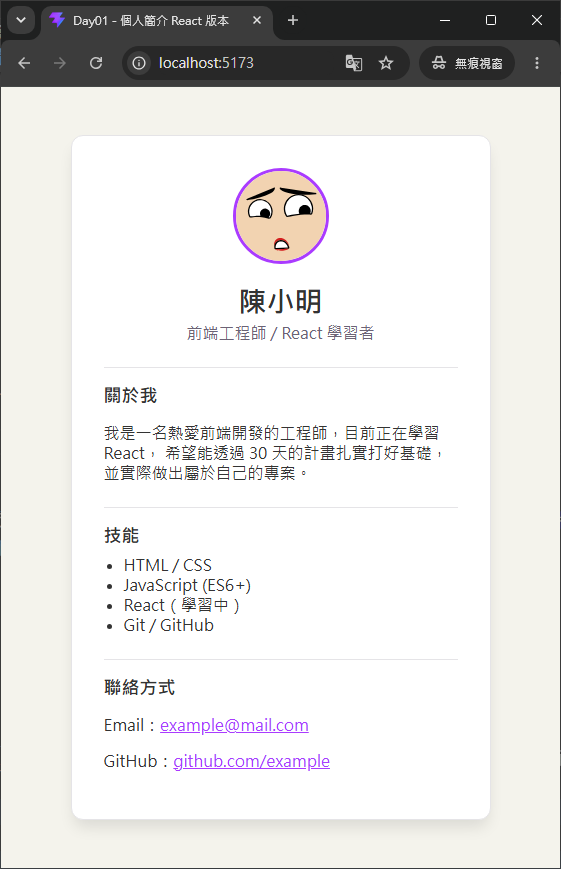
雖然畫面看起來一樣,但背後的運作方式完全不同:
static-html 版本:瀏覽器直接解析 HTML 檔案,畫面內容從頭到尾不會變。react-profile 版本:瀏覽器先載入幾乎空白的 index.html,由 JavaScript(React)在執行期間動態產生 DOM 並掛載到 #root。之後只要修改 App.jsx 裡的資料或邏輯,React 就能透過 Virtual DOM 的 Diffing 機制,只更新畫面上真正變化的部分——這就是第一節提到的「宣告式開發」與「Virtual DOM」在實務上的體現。

 iThome鐵人賽
 看影片追技術